
在系统安装与维护的过程中,制作一个可靠的 USB 启动盘是每个技术人员的必备技能。而在众多工具中,Rufus 凭借其轻量、快速、功能强大的特点,成为了全球用户的首选。今天,我将为大家详细介绍这款神器级工具的使用方法与核心优势。
🌟 Rufus 核心优势解析
- ✅ 极致轻量:单文件 executable,无需安装,下载即用
- 🚀 超快速度:比同类工具快 2-3 倍,节省宝贵时间
- 🔧 功能全面:支持 Windows、Linux、macOS 等多种系统镜像
- 💾 兼容性强:支持 UEFI、BIOS、UEFI+BIOS 双模式启动
- 🛡️ 安全可靠:开源软件,代码透明,无恶意软件
- 🌍 多语言支持:包括中文在内的 30+ 种语言界面
📋 支持的系统镜像
| 系统类型 | 支持格式 |
|---|---|
| Windows | ISO、ESD、WIM |
| Linux | ISO、IMG(Ubuntu、Fedora、Debian 等) |
| macOS | ISO(需特殊处理) |
| 其他工具 | Memtest86+、Hiren’s BootCD 等 |
🛠 使用教程:5 步制作启动盘
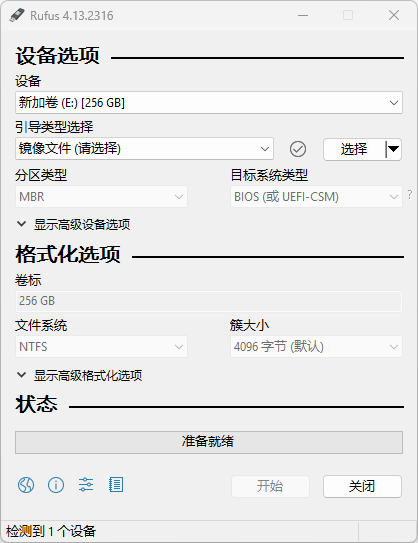
- 准备工作:下载 Rufus 和系统镜像 ISO 文件,准备一个 8GB 以上的 U 盘
- 启动 Rufus:双击运行 Rufus.exe,无需安装
- 选择设备:在 ” 设备 ” 下拉菜单中选择你的 U 盘
- 选择镜像:点击 ” 选择 ” 按钮,找到并选中系统镜像 ISO 文件
- 开始制作:点击 ” 开始 ” 按钮,等待进度条完成即可
⚙️分区类型选择
- 📌 GPT:适用于 UEFI 启动的新电脑(2012 年后)
- 📌 MBR:适用于 BIOS 启动的旧电脑
- 📌 GPT+MBR:兼容模式,适合不确定启动方式的场景
⚙️文件系统选择
- 💾 FAT32:兼容性最好,但单文件不能超过 4GB
- 💾 NTFS:支持大文件,适合 Windows 安装盘
- 💾 exFAT:兼顾 FAT32 和 NTFS 的优点
⚠️ 注意事项
- ⚠️ 制作过程会格式化 U 盘,请提前备份重要数据
- ⚠️ 确保 U 盘容量足够(建议 8GB 以上)
- ⚠️ 制作过程中不要拔出 U 盘或关闭程序
- ⚠️ 某些安全软件可能会误报,属于正常现象
💡 实用技巧
- 🔧 使用 USB 3.0 接口可大幅提升制作速度
- 🔧 制作完成后可以测试 U 盘启动是否正常
- 🔧 可以保存设置为配置文件,方便下次快速使用
- 🔧 支持创建多系统启动盘(高级功能)
💡 推荐指数:★★★★★
📌 系统安装必备神器,简单、快速、可靠,强烈推荐给所有需要制作启动盘的朋友!
相关文件下载地址
正文完